Stable Diffusion零基础入门 史上最全环境配置与云端部署指南
Stable Diffusion零基础入门:史上最全环境配置与云端部署指南
引言:AI绘画时代,你准备好了吗?
随着人工智能技术的飞速发展,Stable Diffusion作为一款开源的文本生成图像模型,正引领着创意领域的革命。对于许多刚接触AI绘画的“小白”用户来说,复杂的环境配置和硬件要求往往成为第一道门槛。本文将从零开始,手把手教你完成Stable Diffusion的完整环境配置,并详细介绍如何利用服务器和云计算服务,让你轻松踏入AI艺术创作的世界。
第一部分:本地环境配置(Windows系统篇)
1.1 硬件要求检查
- 显卡(GPU):推荐NVIDIA显卡,显存至少4GB(基础版),8GB以上可获得更佳体验。可使用GPU-Z工具检查显卡型号和显存。
- 内存(RAM):建议16GB及以上。
- 硬盘空间:至少预留20GB可用空间用于安装和模型存储。
1.2 软件环境搭建
步骤一:安装Python
1. 访问Python官网(python.org),下载3.10.6版本(与Stable Diffusion兼容性最佳)
2. 安装时务必勾选“Add Python to PATH”选项
3. 安装完成后,在命令提示符输入python --version验证安装
步骤二:安装Git工具
1. 访问Git官网(git-scm.com)下载安装包
2. 按照默认设置完成安装
步骤三:部署Stable Diffusion WebUI
1. 打开命令提示符,进入你想安装的目录(如D盘)
2. 执行克隆命令:git clone https://github.com/AUTOMATIC1111/stable-diffusion-webui.git
3. 进入新创建的文件夹:cd stable-diffusion-webui
4. 运行启动脚本:双击webui-user.bat文件
步骤四:下载模型文件
1. 访问CivitAI或Hugging Face等模型分享平台
2. 下载喜欢的模型文件(.ckpt或.safetensors格式)
3. 将模型文件放入stable-diffusion-webui/models/Stable-diffusion目录
4. 重启WebUI即可在界面中选择模型
1.3 常见问题解决
- 报错“Couldn‘t install torch”:通常是因为网络问题,可尝试使用国内镜像源
- 显存不足错误:在
webui-user.bat中添加--lowvram参数 - 运行速度慢:考虑升级硬件或转向云端方案
第二部分:云端服务器部署方案
2.1 为什么选择云端?
- 无需高端硬件:即使使用普通笔记本电脑也能运行
- 计算资源弹性:按需使用,成本可控
- 随时随地访问:只要有网络,就能进行AI创作
- 免维护:无需操心驱动更新、环境配置等问题
2.2 主流云服务商选择
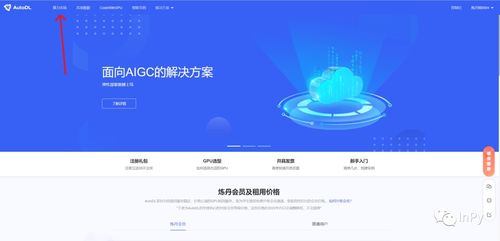
方案A:AutoDL(国内推荐)
1. 注册并完成实名认证
2. 在容器实例中选择“社区镜像”,搜索“stable diffusion”
3. 选择带“WebUI”标签的镜像(如“Stable Diffusion WebUI 中文版”)
4. 根据需求选择GPU型号(RTX 3090性价比高)
5. 开机后点击“JupyterLab”进入,按照提示启动WebUI
6. 使用控制台提供的自定义服务功能访问界面
方案B:Google Colab(免费起步)
1. 访问Google Colab(需科学上网)
2. 新建笔记本,设置运行时类型为GPU
3. 复制Stable Diffusion WebUI的一键安装脚本
4. 按顺序执行代码块,最后获取公共链接访问
5. 注意:免费版有使用时长限制,且可能排队
方案C:RunPod.io(国际选择)
1. 注册账户并充值
2. 选择“Community Cloud”节省成本
3. 搜索“Stable Diffusion”模板快速部署
4. 按小时计费,用完后可保存快照下次直接启动
2.3 云端部署最佳实践
- 数据持久化:将模型和输出目录挂载到云存储,避免实例释放后数据丢失
- 成本控制:选择按量计费,不用时及时关机;利用竞价实例进一步降低成本
- 网络优化:国内用户选择带有境内加速的云服务,提升模型下载速度
- 安全设置:为WebUI界面设置密码,避免被他人恶意使用
第三部分:进阶配置与优化技巧
3.1 必备插件安装
- ControlNet:实现姿势控制、边缘检测等高级功能
- Additional Networks:轻松管理多个LoRA模型
- Tagger:自动为图片生成标签,方便图生图
- Dynamic Prompts:支持批量生成和组合提示词
安装方法:在WebUI的“Extensions”标签页中,通过“Install from URL”或直接搜索安装。
3.2 模型管理与优化
- 基础模型选择:新手可从SD 1.5、SDXL 1.0等通用模型开始
- 风格化模型:根据创作风格选择动漫、写实、奇幻等专用模型
- 模型融合:使用Checkpoint Merger工具混合不同模型特性
- 量化压缩:使用FP16或INT8格式减少模型体积,提升加载速度
3.3 提示词工程基础
- 基础结构:
[主题描述], [细节描述], [风格参考], [质量词] - 权重控制:使用
(word:1.5)增加权重,[word:0.7]减少权重 - 负面提示:明确排除不想要的内容,如“blurry, deformed, ugly”
- 艺术家参考:加入“by [艺术家名]”可获得特定风格
第四部分:故障排除与资源推荐
4.1 常见问题汇总
- OutOfMemoryError:降低分辨率、使用tiled VAE、开启--medvram
- 生成速度慢:升级CUDA版本、使用xFormers优化
- 图片质量差:调整CFG Scale(7-12)、增加采样步数(20-30)
- 人脸崩坏:使用After Detailer或Face Restoration插件修复
4.2 学习资源推荐
- 中文教程:B站“秋葉aaaki”的整合包与教程系列
- 模型下载:CivitAI.com(国际)、LiblibAI.com(国内)
- 提示词灵感:PromptHero.com、OpenArt.ai
- 社区交流:Reddit的r/StableDiffusion、国内“AI绘画”相关社群
4.3 安全与伦理提醒
- 尊重版权,避免使用受版权保护的风格或角色进行商业用途
- 注意生成内容,避免创建不当或有害图像
- 合理标注AI生成内容,维护创作透明度
从配置到创作,你的AI艺术之旅正式开始
Stable Diffusion的环境配置看似复杂,但通过本文的逐步指导,即使是完全的新手也能在1-2小时内完成部署。本地配置适合有一定硬件基础且需要频繁使用的用户,而云端方案则为硬件受限或希望灵活使用的创作者提供了完美解决方案。
记住,技术只是工具,真正的价值在于你的创意和坚持。从简单的提示词开始,逐步尝试ControlNet等高级功能,参与社区交流,你的AI绘画技能将快速提升。现在,启动你的Stable Diffusion,开始创作第一幅属于你的AI艺术作品吧!
---
附录:快速检查清单
- [ ] Python 3.10.6已安装并添加到PATH
- [ ] Git已安装
- [ ] Stable Diffusion WebUI克隆完成
- [ ] 至少一个基础模型已下载并放置正确
- [ ] 能正常启动WebUI界面
- [ ] 云端方案:已选择服务商并成功部署实例
- [ ] 已学习基础提示词结构并尝试生成第一张图片
如若转载,请注明出处:http://www.wuyangshanshihulatang.com/product/80.html
更新时间:2026-05-26 23:49:20